Introduzione
Nel precedente articolo abbiamo visto come cambiare la gestione della ventola di raffreddamento dei Notebook Lenovo Thinkpad nei sistemi Linux
In questo guida vedremo come fare lo stesso su Windows usando l'utility TPFanControl
Requisiti
Installazione
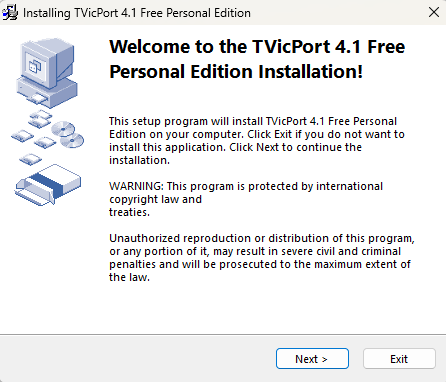
Per prima cosa dobbiamo installare TVicPort, una libreria fondamentale per il funzionamento di TPFanControl
- Estraiamo il file
tvicport.zipe avviamo l'installazione
- Estraiamo il file
TPFC_2.3.3.zip, per comodità consiglio di inserire la cartella appena estratta nel percorsoC:\Program Files, quindi avremoC:\Program Files\TPFCe creiamo un collegamento di TPFanControl.exesul Desktop.
Configurazione
- Apriamo il file
TPFanControl.inie cerchiamo la rigaLevel=
Dovrebbe apparire così:
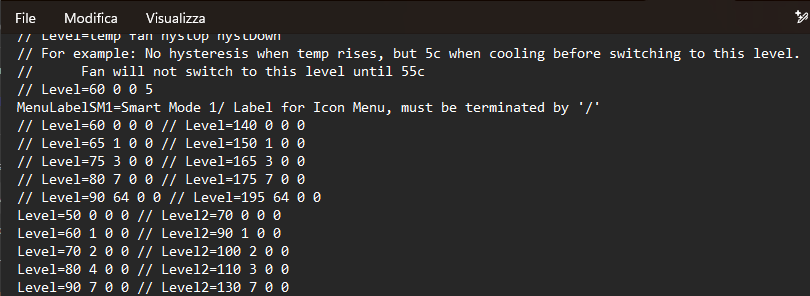
Il 1° valore dopo Level= indica la temperatura
Il 2° indica il livello di velocità della ventola
Gli altri possiamo lasciarli a 0
Quindi modifichiamo i valori come preferiamo, io ad esempio uso questi valori:
Level=35 1 0 0
Level=40 2 0 0
Level=50 3 0 0
Level=55 4 0 0
Level=60 5 0 0
Level=65 6 0 0
Level=70 7 0 0
Con la ventola accesa al minimo già a 35 C° fino al massimo a 70 C°
Avvio automatico
Se vogliamo che si avvii da solo all'accensione del PC, inserire il collegamento dell'applicazione nella cartella Esecuzione automatica non funzionerà in quanto l'applicazione richiede privilegi elevati, quindi dobbiamo farlo tramite l'Utilità di pianificazione.
- Nella barra di ricerca di Windows scriviamo Utilità di pianificazione e avviamola
- Nel riquadro Azioni a destra facciamo click su
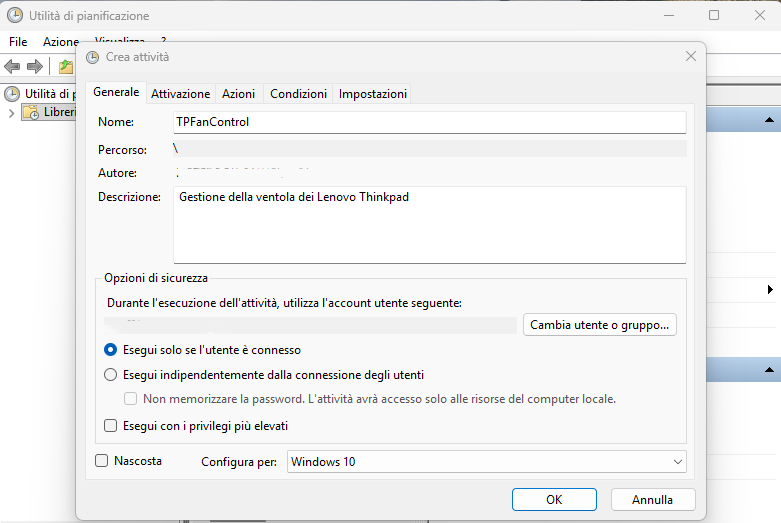
Crea attività - Nella scheda
Generalescriviamo il nome TPFanControl, e se vogliamo una descrizione, ma non è obbligatoria - Nella scheda
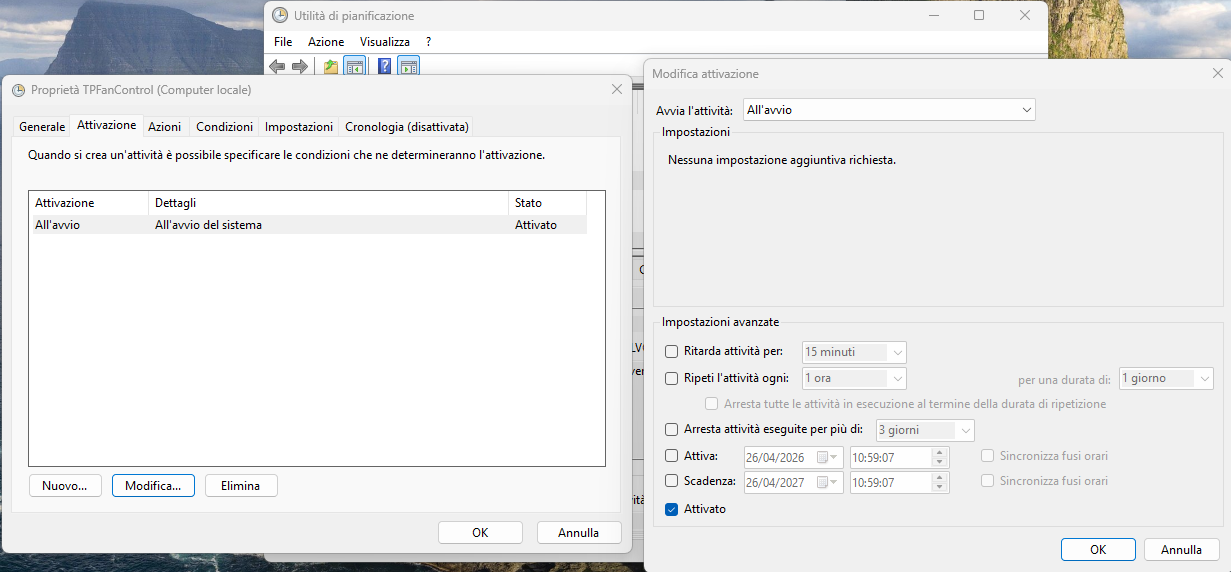
Attivazionefacciamo click suNuovoe nel menù a tendina diAvvia l'attivitàselezioniamoAll'avvioe facciamo click su Ok - Nella scheda
Azionifacciamo click suNuovoe e nel menù a tendina diOperazioneselezioniamoAvvio programmae inProgramma o scriptandiamo a indicare il percorso dell'applicazione conSfoglia, selezionando l'eseguibileTPFanControl.exee facciamo click su Ok - Nella scheda
Condizionitogliamo il segno di spunta daAvvia l'attività solo se il computer è inattivo pere se vogliamo che la nuova gestione della ventola funzioni anche quando il PC è alimentato a batteria togliamo la spunta da `Avvia l'attività solo se il computer è alimentato da rete elettrica - Abbiamo finito e facciamo click su Ok.
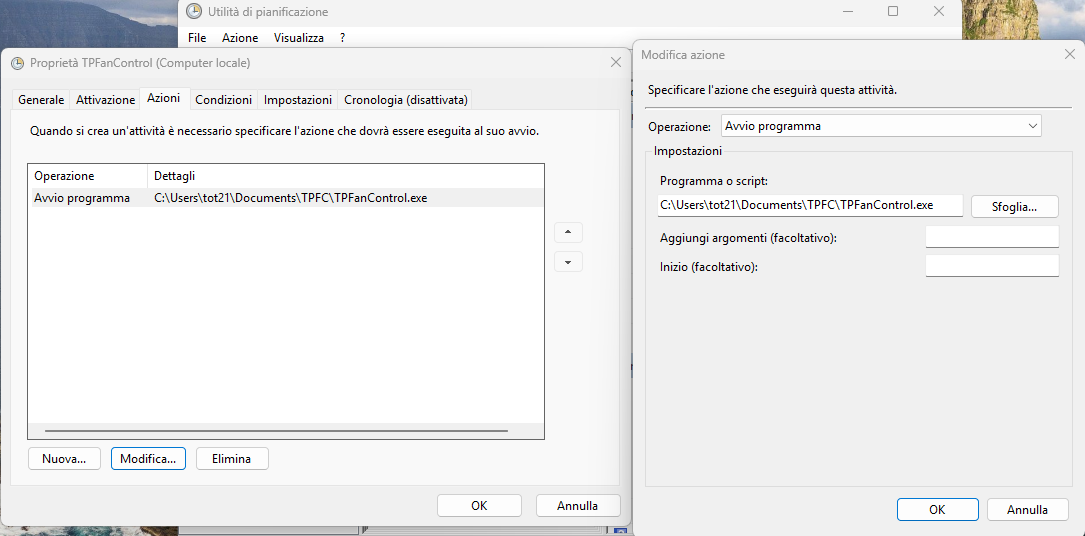
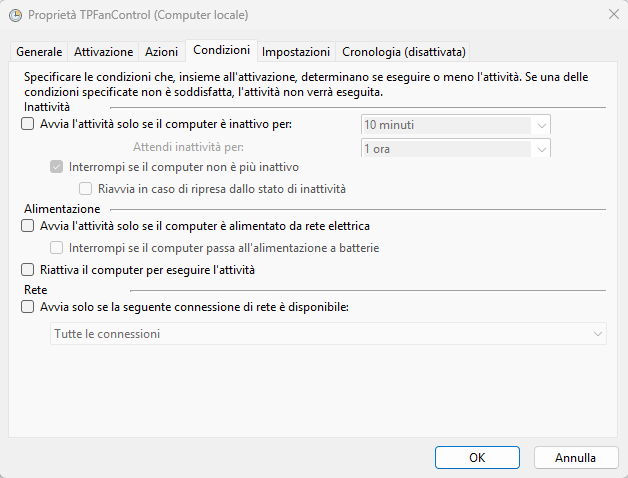
Avvio
Adesso avviamo l'applicazione dal collegamento o facendo doppio click sull'eseguibile TPFanControl.exe
Ecco come si presenta l'applicazione:
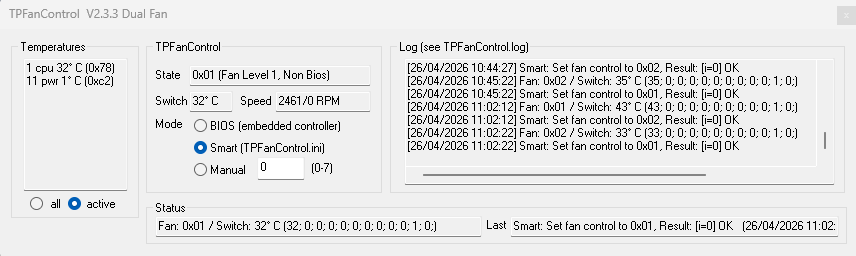
Assicuriamoci quindi che sia selezionata l'opzione Smart (TPFanControl.ini)
Anche se le titolo vi è scritto Dual fan l'applicazione funziona anche sui Lenovo con una sola ventola
Conclusioni
Adesso il Notebook sarà pronto ad affrontare la calura estiva 🎉
Ricordiamo però di fare comunque di tanto in tanto una pulizia interna del PC e ogni 2 anni circa di cambia la pasta termica 😄