Introduzione
Quando si assembla un PC da gioco o da lavoro, si tende a concentrarsi soprattutto su processore e scheda video.
Nel mio caso, però, c'era un parametro che continuava a incuriosirmi: la latenza della memoria.
Nonostante avessi già attivato il profilo EXPO della RAM e ottimizzato il sistema, i valori misurati erano ancora intorno agli 80 ns. Durante alcune ricerche nelle impostazioni del BIOS della mia scheda madre MSI AM5 ho notato una funzione poco documentata chiamata Latency Killer.
Il nome prometteva bene, ma volevo capire se si trattasse di semplice marketing oppure di una reale ottimizzazione.
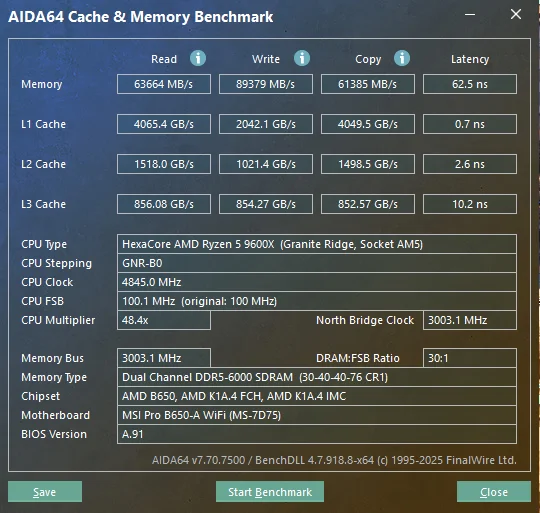
Dopo alcuni test e verifiche di stabilità, il risultato è stato sorprendente: la latenza della memoria è scesa da circa 80 ns a 62 ns mantenendo il sistema completamente stabile.
In questo articolo vedremo cos'è MSI Latency Killer, come funziona, quali effetti ha sulle piattaforme AMD AM5 e in quali scenari può portare benefici concreti.
Cos'è MSI Latency Killer
A partire da AGESA (AMD Generic Encapsulated Software Architecture) 1.2.0.2a AMD ha aumentato le latenze della RAM di circa 10 ns o più, per questo motivo i produttori di schede madri come MSI hanno introdotto una funzione chiamata Latency Killer, che non fa altro che riportare le latenze della RAM ad uno stato precedente alla modifica da parte del firmware AGESA.
Dove si trova nel BIOS MSI
La funzione si trova sotto il menù OC
Consiglio di aggiornare il BIOS alla versione più recente prima di continuare.
Come funziona tecnicamente
Latency Killer funziona ottimizzando i sub-timings e registri secondari della RAM per far si che la CPU comunichi più velocemente con essa, questo abbassa la latenza effettiva portando benefici tangibili ad alcuni software e giochi.
Come attivarlo
Nel menù OC è presente la voce Latency Killer
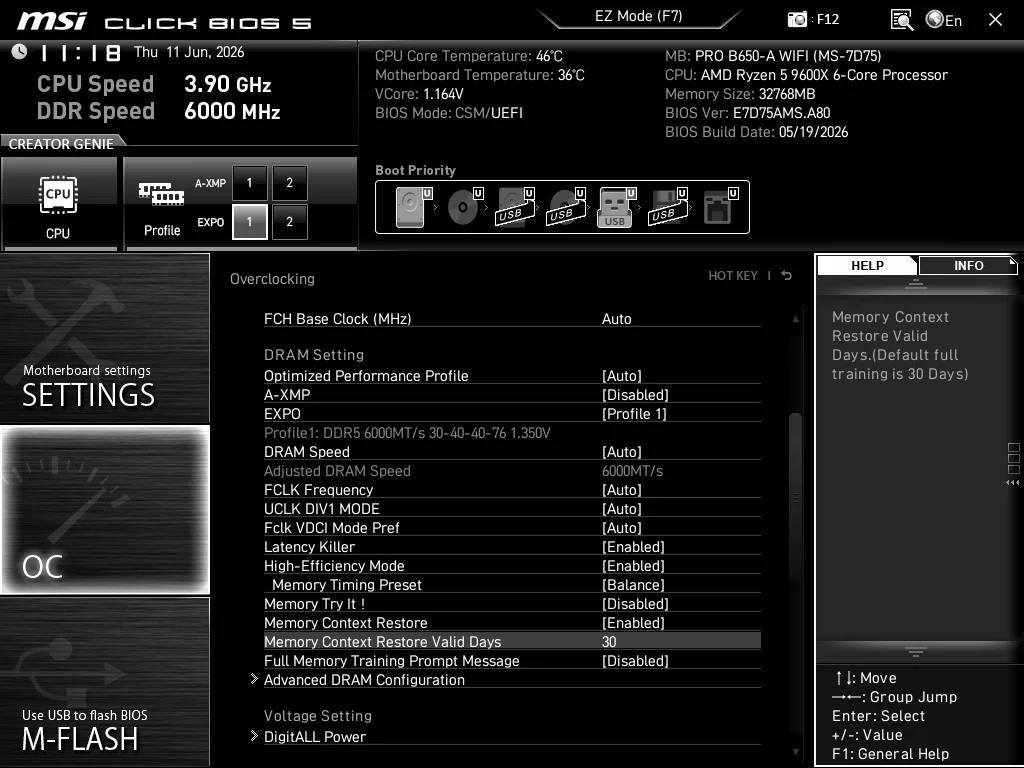
Impostiamola su Enabled come nell'immagine, possiamo diminuire ulteriormente la latenza abilitando anche High-Efficient Mode e impostando Memory Timing Preset su Balance
Altre opzioni sono:
- Relax
- Tighter
- Tightest
Consiglio di impostarlo su Balance, è il miglior compromesso tra prestazioni e stabilità, impostatelo su Tighter o Tightest solo se le vostre RAM sono di fascia alta e reggono bene timings aggressivi, o su Relax se avete delle RAM molto economiche, ma nella maggioranza dei casi Balance funziona bene.
I miei test e risultati
Ora andremo a testare la latenza delle RAM prima e dopo l'attivazione del Latency Killer e dell'High Efficient Mode, per fare questo scarichiamo e installiamo l'applicazione Aida64 da qui
- Apriamo l'applicazione, apriamo il tester della memoria e premiamo su
Start Benchmark


Ecco una prova con il mio PC:
- Prima
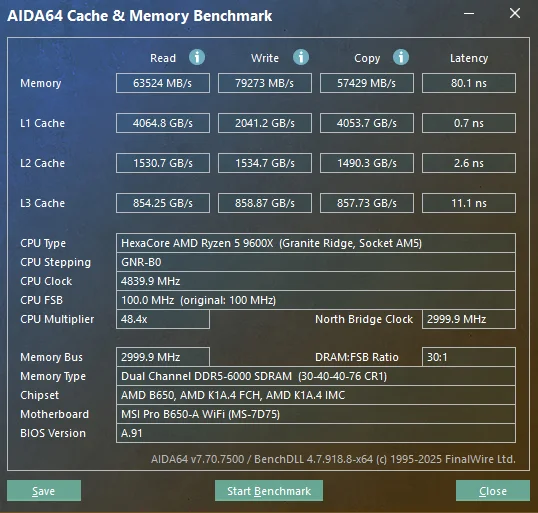
- Dopo
Verifica della stabilità con Y-Cruncher
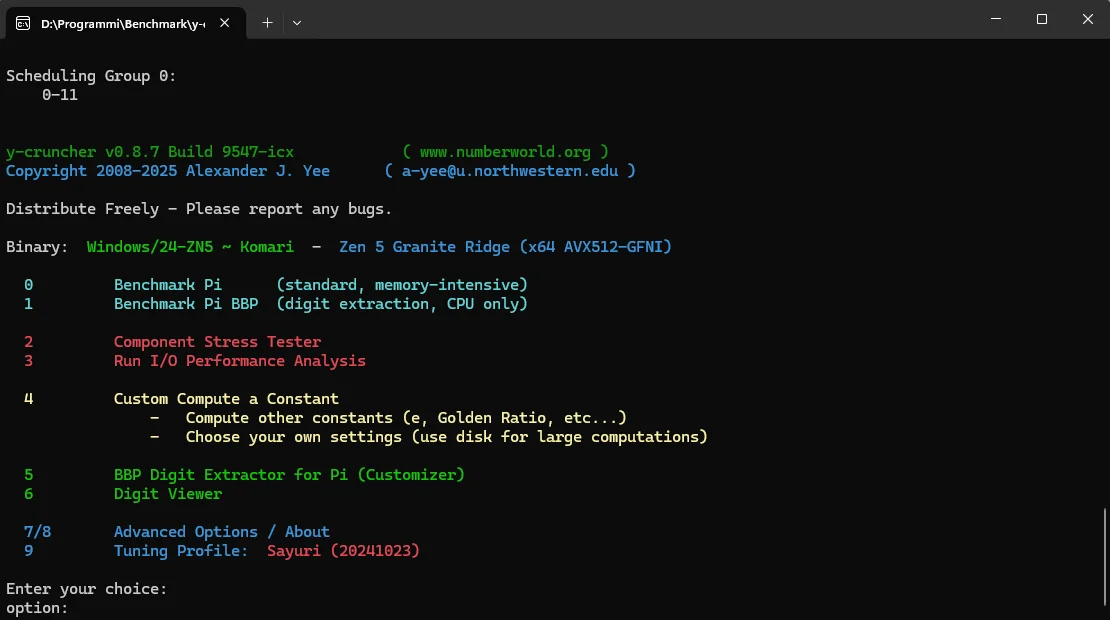
Possiamo fare dei test per capire quale di questi profili regge meglio la nostra RAM e la nostra CPU, per fare questo scarichiamo un applicazione chiamata Y-cruncher da qui, servirà a stressare il Memory controller della CPU e la RAM per vedere se il sistema è stabile con le nostre impostazioni, al momento della stesura dell'articolo la versione dell'applicazione è 0.8.7.9547b, l'applicazione non ha bisogno di installazione, basta estrarre il file .zip ed eseguirla.
All'avvio dell'applicazioni ci troveremo di fronte questa schermata:
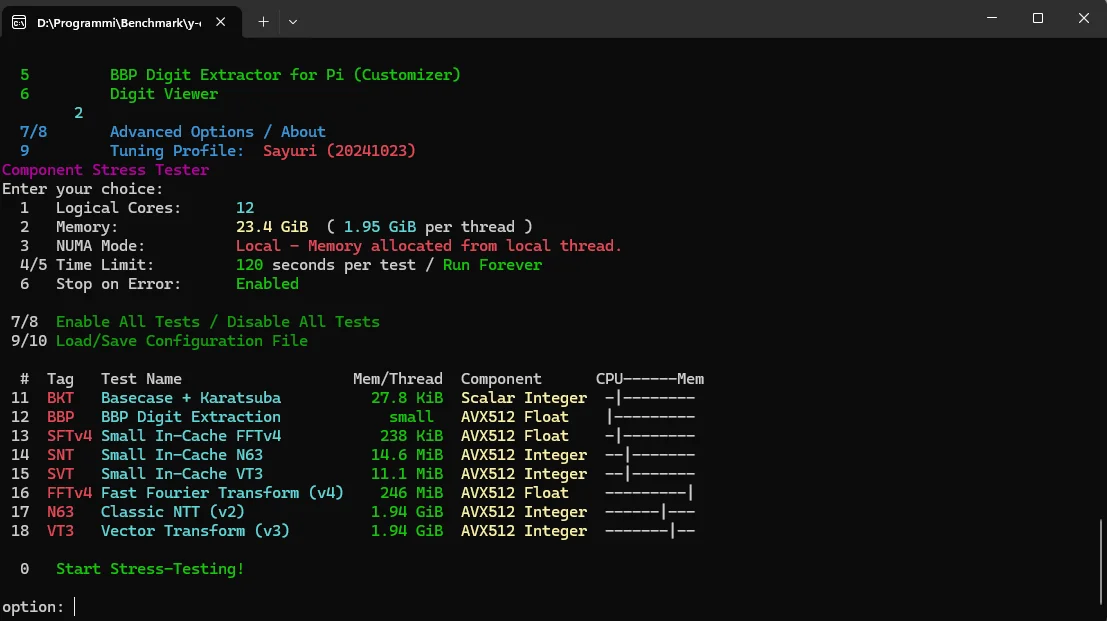
- Premiamo il tasto
2Component Stress Tester e premiamoInvio. - Premiamo il tasto
0per iniziare il test
Se supera il test senza dare errori il nostro sistema è stabile, altrimenti dobbiamo abbassare Memory Timing Preset ad un impostazione più conservativa.
Quali applicazioni e giochi beneficiano maggiormente della riduzione di latenza
Le applicazioni che ne beneficiano sono quelle professionali, di editing video, CAD, simulazioni fisiche e analisi di dati, ma potrebbero essercene altre.
I giochi che beneficiano di più sono quelli openworld, i giochi online con molti giocatori, ma dipende da titolo a titolo.
Conviene attivarlo?
La mia personale opinione è SI! per il semplice motivo che nel 99% dei casi funziona bene ed offre un miglioramento delle prestazioni reale, e va a ripristinare le prestazioni pre-aggiornamento del firmware AGESA 1.2.0.2a del Bios.
Altri produttori di schede madri come Asus, Asrock e Gigabyte potrebbero avere funzionalità simili a quella di MSI.
Conclusioni
Dopo diversi giorni di utilizzo e numerosi test di stabilità, posso dire che MSI Latency Killer è una di quelle funzioni che vale la pena provare sulle piattaforme AM5.
Nel mio caso la latenza della memoria è passata da circa 80 ns a 62 ns, un miglioramento tutt'altro che trascurabile. Naturalmente i risultati possono variare in base al processore, alle memorie utilizzate e alle impostazioni del BIOS, ma il guadagno ottenuto è stato evidente fin da subito nei benchmark.
La cosa che mi ha colpito maggiormente è che questo miglioramento non ha richiesto modifiche manuali ai timing della RAM o procedure particolarmente complesse: è bastato attivare una semplice opzione del BIOS.